Dessiner un logo, retoucher une photo ou mettre en page une affiche : sur iPad, ces tâches demandaient souvent plusieurs applications. Ce n’est plus forcément le cas.
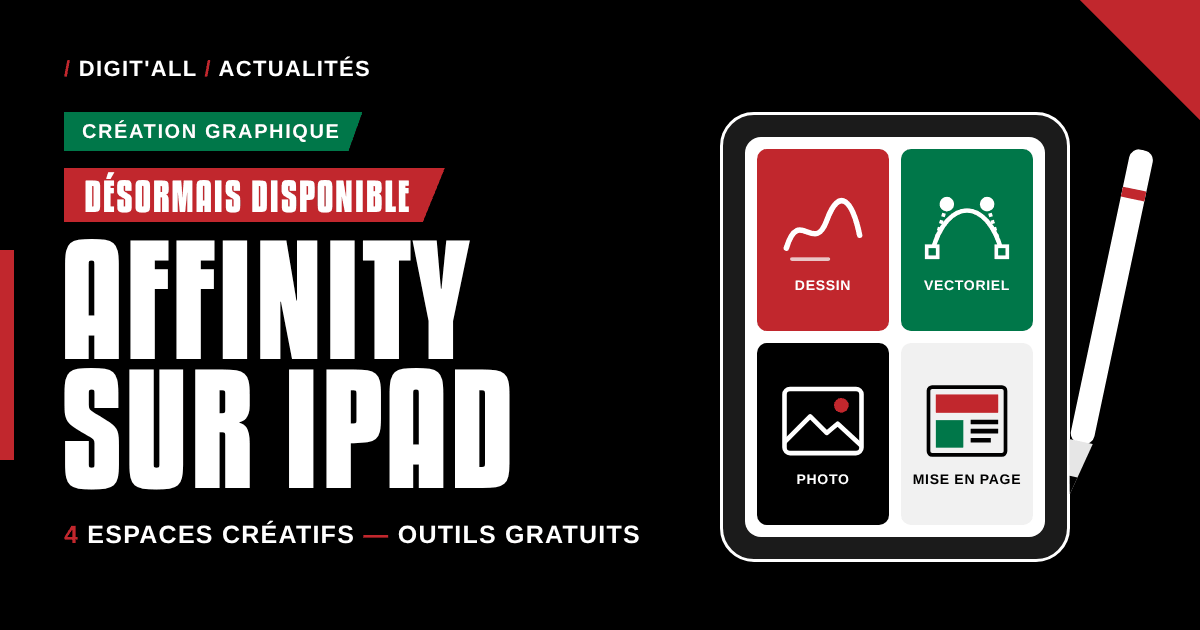
Affinity est désormais disponible sur iPad. Canva a lancé le 2 novembre la version tablette de sa suite créative, qui réunit dessin, création vectorielle, retouche photo et mise en page dans une seule application, gratuite pour les particuliers. On vous explique comment elle fonctionne.
Affinity, c’est quoi ?
Affinity est une gamme de logiciels de création graphique, développée à l’origine par l’éditeur britannique Serif et qui appartient aujourd’hui à Canva, la plateforme de design en ligne.
Ses trois logiciels historiques (retouche photo, dessin vectoriel et mise en page) sont réunis depuis l’automne 2025 dans une application unique et gratuite sur ordinateur, sous Mac et Windows. La version iPad reprend ce principe, ajoute un espace dédié au dessin à main levée et utilise le même format de fichier (.af) que la version pour ordinateur.
Quatre espaces pour créer autrement
Dans Affinity, ces espaces s’appellent des « studios ». On passe de l’un à l’autre sans quitter son document.
Sketch Studio : le dessin à main levée
L’espace du croquis, avec pinceaux, textures et calques. Un calque est une couche transparente posée sur le dessin : on la modifie sans toucher au reste. Exemple : griffonner une idée de logo du bout du doigt ou avec l’Apple Pencil, pendant une réunion.
Vector Studio : la création vectorielle
Une image vectorielle est faite de formes et de courbes calculées : on peut l’agrandir sans qu’elle devienne floue. Exemple : transformer le croquis d’un logo en tracé propre, qui restera net sur une carte de visite comme sur une banderole.
Pixel Studio : la retouche photo
Une photo est faite de pixels, de minuscules carrés de couleur. Pixel Studio permet de corriger la lumière, de détourer un sujet ou d’effacer un objet gênant. Les retouches sont non destructives : la photo d’origine reste intacte et chaque réglage reste modifiable. Exemple : améliorer une photo d’événement avant de l’intégrer dans une affiche.
Layout Studio : la mise en page
Ici, on organise textes et images sur une ou plusieurs pages, avec des grilles et des repères. Exemple : créer une brochure, le programme d’une journée associative ou un petit magazine, prêt à imprimer.
Le véritable intérêt, c’est de tout faire dans un seul fichier : le croquis devient logo, la photo est retouchée, puis l’ensemble est assemblé dans l’affiche, sans passer d’une application à l’autre. Affinity ouvre aussi les fichiers PSD (Photoshop), AI (Illustrator), PDF ou SVG.
Une application pensée pour les doigts et l’Apple Pencil
L’application est conçue pour le tactile : on pince l’écran pour zoomer, on glisse le doigt pour se déplacer, on ajuste une courbe directement là où on la touche.
L’Apple Pencil, le stylet d’Apple, est facultatif : le doigt suffit pour découvrir l’application. Le stylet apporte surtout de la précision : selon la pression ou l’inclinaison, le trait devient plus épais ou plus léger, comme sur papier.
Certaines fonctions dépendent du modèle : faire pivoter le stylet entre ses doigts pour modifier le trait nécessite par exemple un Apple Pencil Pro.
Affinity est-il vraiment gratuit ?
Oui, pour l’essentiel. Les quatre studios et leurs outils de dessin, de création vectorielle, de retouche photo et de mise en page sont gratuits pour les particuliers. Il faut simplement se connecter avec un compte Canva, qui peut lui aussi être gratuit.
Deux nuances sont à connaître :
- Les fonctions d’intelligence artificielle, regroupées dans Canva AI Studio (réduction du grain, correction d’une photo floue, suppression d’un arrière-plan…), nécessitent un abonnement Canva Premium. C’est pourquoi la fiche de l’App Store mentionne des achats intégrés.
- La gratuité annoncée concerne les particuliers. Une entreprise, une association ou une collectivité qui souhaite utiliser Affinity dans un cadre professionnel a intérêt à lire les conditions d’utilisation d’Affinity avant de se lancer.
Côté technique, l’application nécessite iPadOS 18 ou une version plus récente. Son téléchargement pèse environ 1,9 Go selon l’App Store français : vérifiez l’espace disponible et privilégiez une connexion Wi-Fi. Quelques fonctions de la version pour ordinateur ne sont pas encore proposées sur iPad au lancement.
Comment commencer à utiliser Affinity ?
- Vérifiez la compatibilité de votre iPad. Dans Réglages > Général > Mise à jour logicielle, contrôlez que la tablette fonctionne sous iPadOS 18 ou une version plus récente.
- Téléchargez Affinity sur l’App Store. L’application s’appelle Affinity by Canva et son téléchargement est gratuit.
- Connectez-vous avec un compte Canva gratuit. Si vous n’en avez pas encore, vous pouvez en créer un.
- Ouvrez un document et découvrez les studios. Commencez par un croquis dans Sketch Studio, puis explorez le reste à votre rythme.
Le regard de Digit’All
Accéder gratuitement à des outils de création professionnels sur tablette est une bonne nouvelle pour l’apprentissage du numérique : on peut découvrir le graphisme sans acheter de logiciel, sur un appareil que beaucoup utilisent déjà.
À Mayotte, les usages ne manquent pas :
- concevoir l’affiche d’une association ou d’un événement ;
- préparer un flyer ou un visuel pour les réseaux sociaux ;
- retoucher les photos d’une activité ;
- dessiner et illustrer, pour le plaisir ou pour un projet ;
- réaliser un portfolio ou les documents d’un projet personnel.
Un logiciel ne remplace pas l’apprentissage : les calques, le vectoriel ou le choix des couleurs et des polices restent à découvrir. Mais un outil complet et gratuit facilite les premiers pas et permet de progresser en pratiquant.
Sources
- Affinity, « Affinity pour iPad est arrivé ! », 2 novembre 2026
- Affinity, page officielle d’Affinity pour iPad
- App Store, fiche de l’application Affinity by Canva (prix, achats intégrés, taille et compatibilité, consultée le 5 novembre 2026)
- Clubic, article du 3 novembre 2026 sur le lancement d’Affinity pour iPad
- MacRumors, article du 2 novembre 2026 sur le lancement d’Affinity pour iPad (en anglais ; source secondaire : prise en charge de l’Apple Pencil Pro et fonctions absentes au lancement)